by Alan 2014.09.30
示範設備與軟體:
win 7旗艦版64位元
DCS-5222L 硬體B1版 韌體2.02
說明:
在ip攝影機web管理頁面內,可最多自行設定20組使用者帳密,讓一般的使用者只有觀看即時影像的權限部分,
無法去更動其他的設定,如去點選其他設定選項的部分,會有額外的跳窗提示要求輸入管理者的帳密才能去更改設定,
以避免他人隨意更動設定影響ip攝影機的正常運作
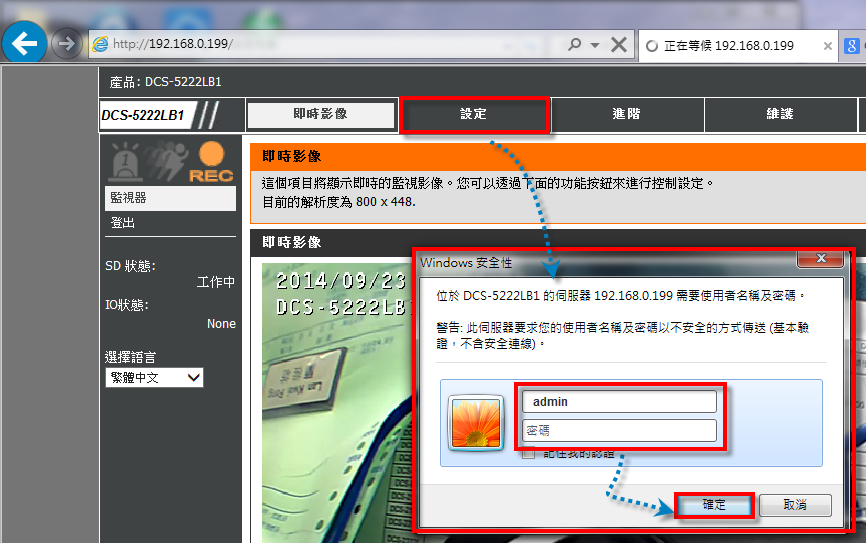
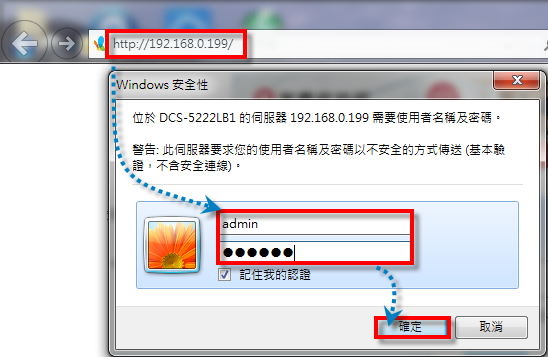
1.網址輸入IP攝影機的IP位址,下列為示範區域網路內192.168.0.199,請依您實際環境下的IP位址為主,登入至DCS-5222L 的設定網頁, 預設使用者名稱:admin 預設密碼:無 或 輸入您先前設定過的密碼 →「確定」
2.點選「維護」→「管理」→ 增加使用者帳號密碼,自訂「使用者名稱密碼」→「增加」
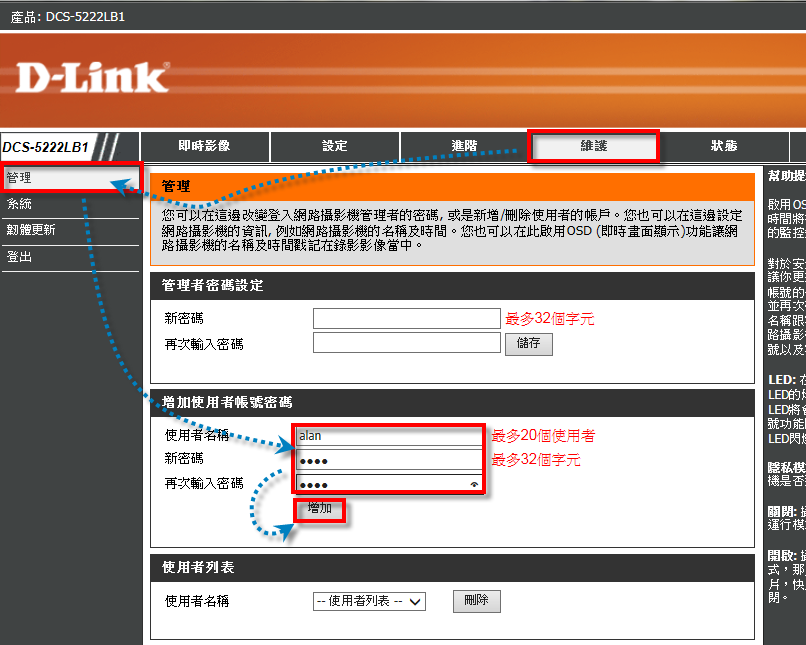
3.儲存中需請稍後

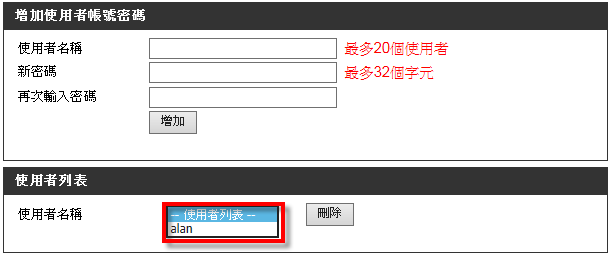
4.確認「使用者列表」下拉選單內,確認是否有剛新增好的使用者名稱
5.再重新登入一次,輸入剛新建好的使用者名稱與密碼 →「確定」
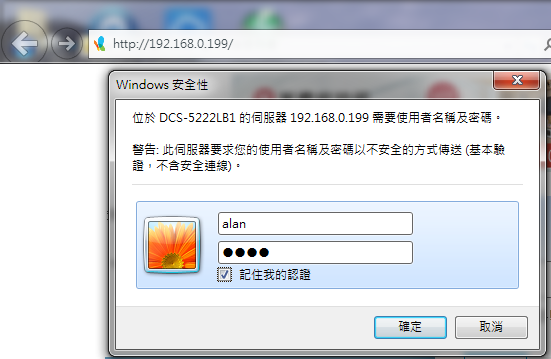
6.用新建好的使用者名稱登入進來後,只有觀看即時影像的權限,如果去點選「設定」選項的話
,會跳出要求您輸入管理者的帳密,避免被其他的使用者隨意去更改設定