by yi jung Lai
《使用D-Link IP分享器》 《使用其它廠牌的 IP分享器》
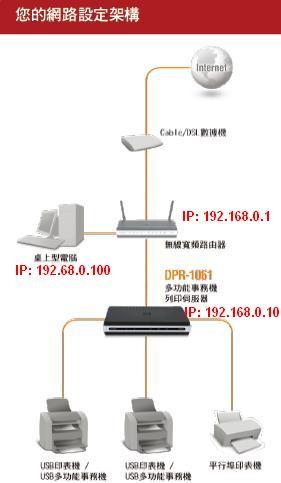
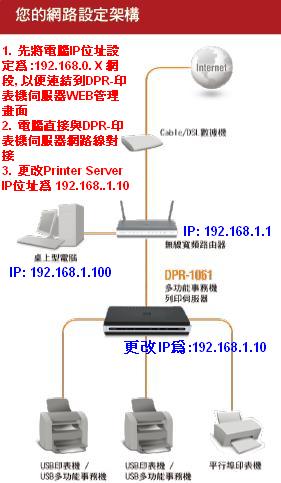
由於Printer Server 預設管理的 IP 位址與您網路環境網段不相同, 因此您必須先設定與Printer Server 同一網段後, 與Printer Server 網路線對接才能存取並進行設定.
步驟一 : 將電腦設定指定IP位址
1. 將IP位址改成使用下列IP位址如下: (符合與DPR-1061 相同網段的IP位址)
使用 Windows 7:
點選「控制台」→「網路和網際網路」→「網路和共用中心」→ 選左邊「變更介面卡設定」→「區域連線」按右鍵內容→ 勾選取消「Internet Protocol Version 6(TCP/IPv6)」並且選「Internet Protocol Version 4(TCP/IPv4)」按內容
IP位址設定:192.168.0.99
子網路遮罩:255.255.255.0 (可設定這兩欄設定值即可)
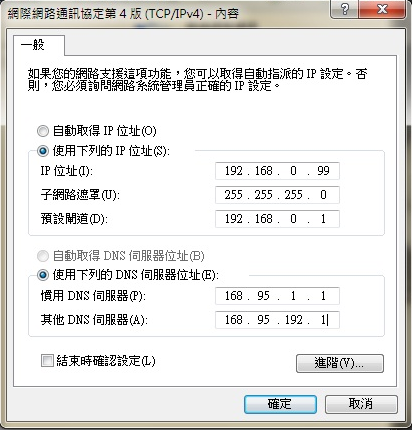
※ 此步驟是為了第一次進入DPR-1061 的網頁管理介面,當您進入網頁管理介面將DPR-1061 的IP位址改成符合您使用之IP分享器相同網段之後,請再此處改回您原先的設定值。
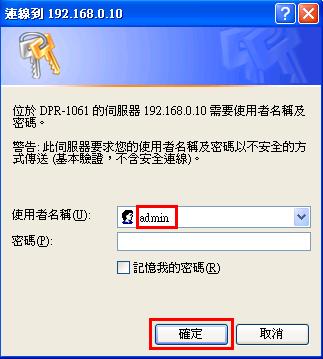
2、 打開網頁瀏覽器,在網址輸入您 DPR-1061 的IP位址登入設定畫面
預設IP位址為192.168.0.10,登入使用者名稱為: admin 密碼: 無
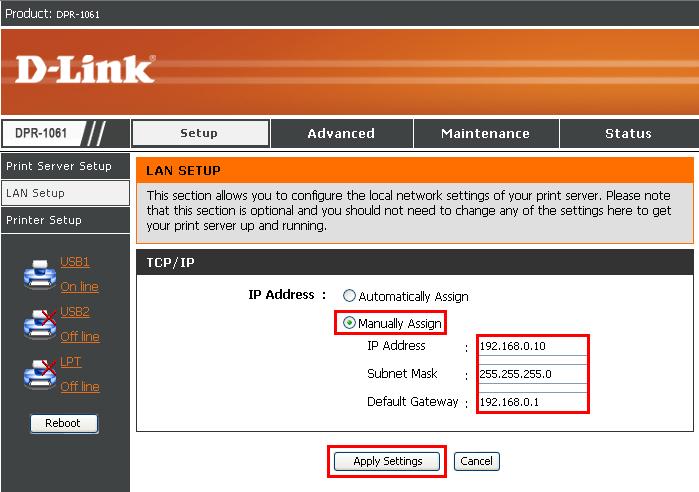
2、 至「Setup」à「LAN Setup」將IP位址改為「Manually Assign」,在「IP Address」輸入您要指定給DPR-1061的位址、子網路遮罩和預設閘道位址
* 下圖為範例,實際請依您的需求來輸入
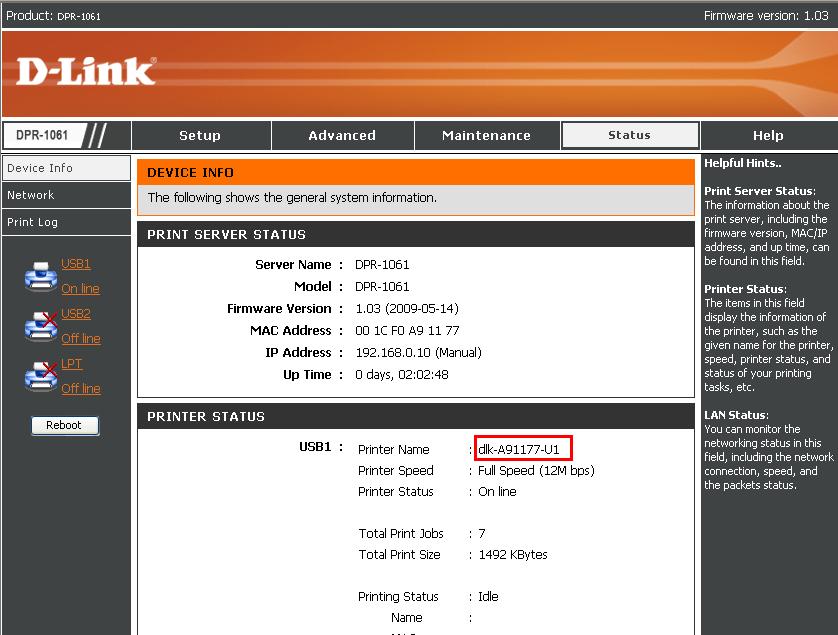
3、 至「Status」à「Device Info」à 查看「Printer Name」的名稱並記下
此範例為HP Laser Jet 2200接在DPR-1061上的USB1埠,所以查看USB1 的名稱
步驟二 : Windows 7 電腦端新增印表機
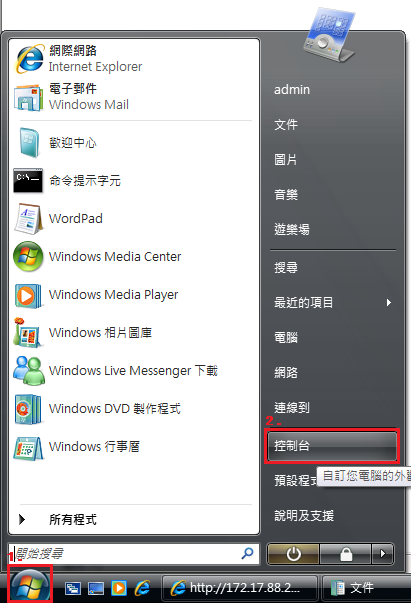
1、點選桌面左下角 【開始】> 【控制台】
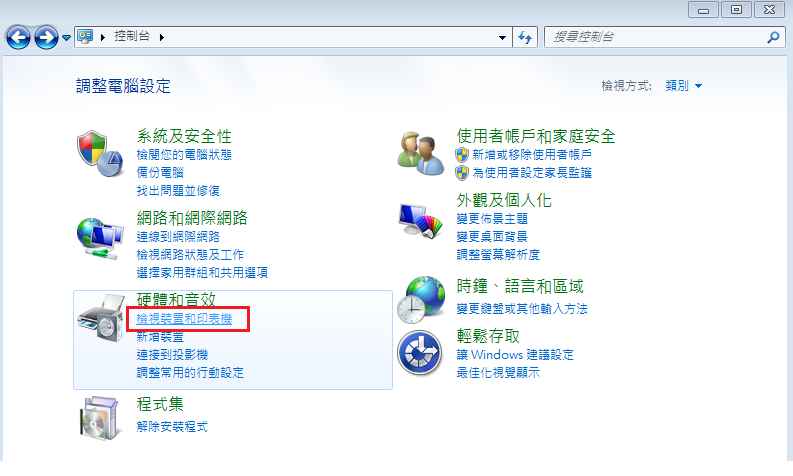
2、請按下在【硬體和音效】> 【檢視裝置和印表機】
3、點選 【新增印表機】> 【新增網路、無線或Bluetooth印表機】
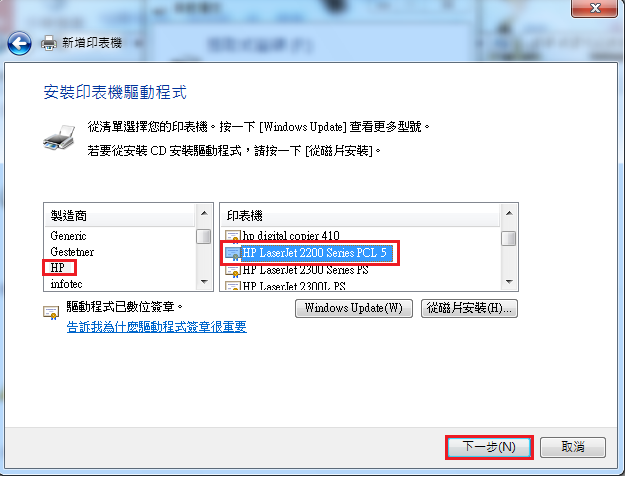
4、當出現狀態顯示【正在搜尋可用的印表機…】時,請直接按下下方的【我想要的印表機不在清單上】按鈕
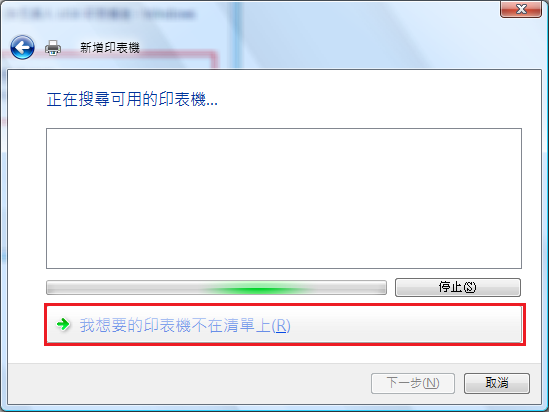
5、
點選【使用TCP/IP 位址或主機名稱新增印表機】
按下【下一步】按鈕後繼續
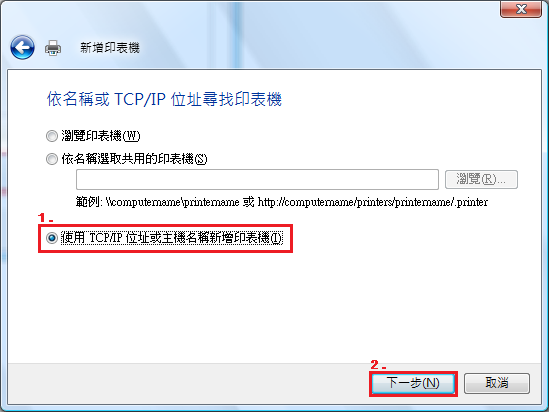
6、裝置類型︰ 欄位請選擇【TCP/IP裝置】
主機名稱或IP 位址︰ 欄位請輸入印表機伺服器的IP位址 (DPR-1061 預設IP位址為︰192.168.0.10)
(下圖為範例 IP位址:172.17.88.250 請依自己的設備資訊進行輸入)
連接埠名稱︰欄位請任意輸入一個可供辨識的名稱即可 ( 例如︰印表機名稱)
取消勾選【查詢印表機並自動選取要使用的驅動程式】項目
按下「下一步」按鈕繼續
7、出現【正在偵測 TCP/IP 連接埠】後
之後會出現【 需要其他連接埠資訊】中 > 【裝置類型】選擇【自訂】按下 【設定】 按紐
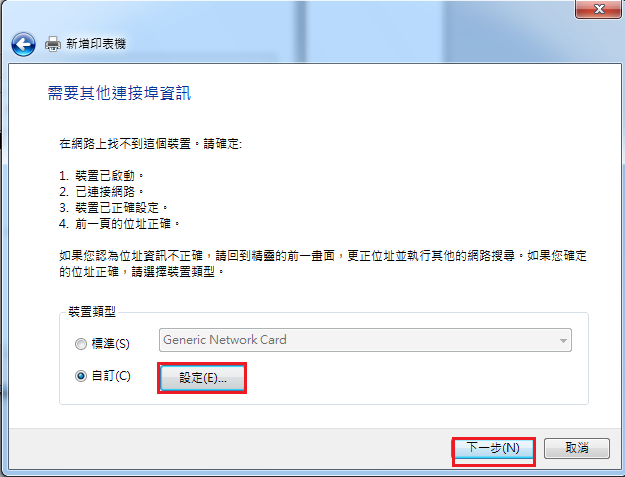
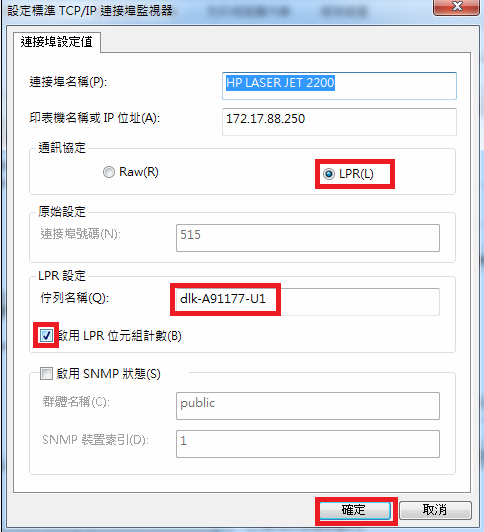
8、在通訊協定項目中, 選擇【LPR 】
在LPR 設定項目中的 【佇列名稱】 欄位輸入印表機伺服器的 Port Name
(下圖為範例 Port Name 為 dlk-A91177-U1 請依自己的設備資訊進行輸入)
並勾選【啟用LPR位元組計數】項目. 按下【確定】
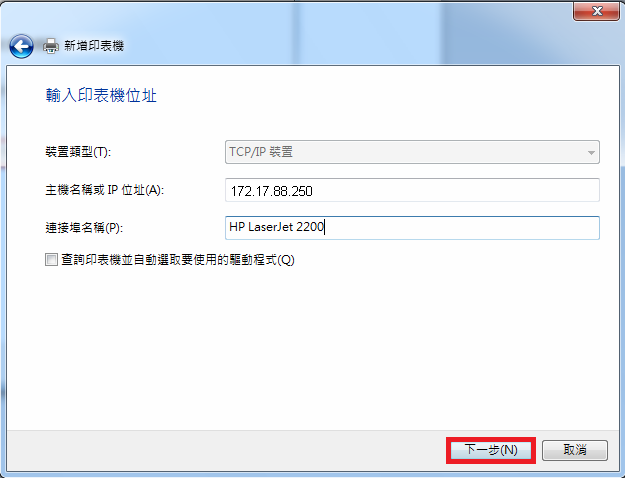
9、繼續請選擇正確的印表機驅動程式. 完成後請按下【下一步】按鈕繼續.
★ 如果您無法在此找到正確的印表機驅動程式的話, 請與您的印表機廠商聯絡取得並正確安裝印表機驅動程式.
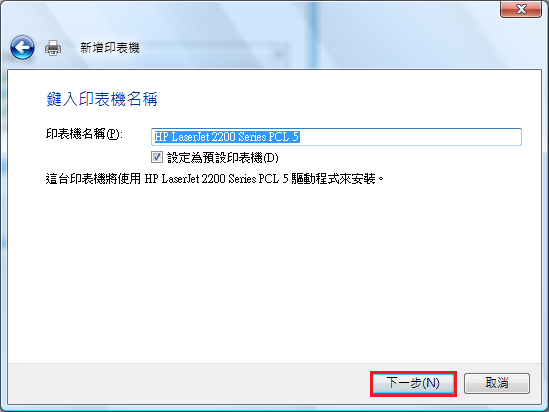
10、接著如果您不要變更印表機名稱的話, 請直接按下【下一步】按鈕繼續.
(如果您設定的印表機是唯一的話, 請勾選「設定為預設印表機」項目)
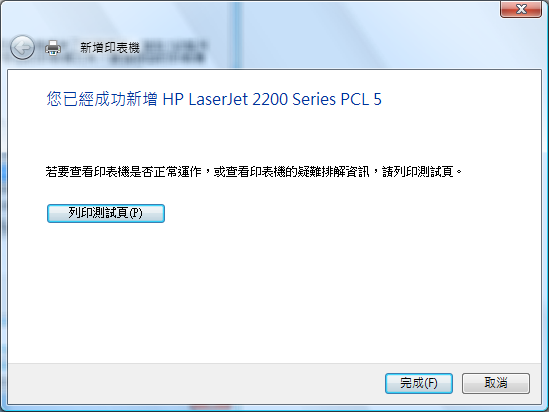
11、最後您會看到【您已經成功新增.....】 訊息, 此時您可以按下【列印測試頁】按鈕, 確認設定是否成功, 或直接按下「完成」按鈕, 完成所有設定
 DP系列產品在Vista上使用TCP/IP網路印表機設定方式說明
如何在Win 2000/XP作業系統使用TCP/IP方式安裝Printer Server?(適用所有DP系列型號)
如何在Win 98/ME作業系統使用TCP/IP方式安裝Printer Server?(適用所有DP系列型號)
如何在Mac 10.5.x 上安裝設定使用DP-xxx上的印表機伺服器?