by yi jung Lai 2014/12
 說明
說明
DCS-5222L (H/W:B1/B2) 可以設定擷取畫面功能,將擷取的照片傳送到或FTP伺服器上。
傳送方式可以選擇一直寄送、特定時間寄送,或是偵測到移動時寄送。
★以下設定以設定位移偵測並傳送「快照」至FTP站台。
★ 此文是以DCS-5222L (硬體版本:B1 韌體版本: V2.02) 設定以移動偵測後擷取快照傳送至FTP站台為例,
設定前請先確認DCS-5222L已可正常連通網際網路。
設定步驟
【DCS-5222L端設定】
1. 登入DCS-5222L設定畫面
打開網頁瀏覽器,在網址輸入DCS-5222L IP位址 ,
您可以由安裝光碟找到您目前攝影機IP
使用者名稱: admin ,密碼:輸入您當初設定管理者密碼 ,按下「確 定」按鈕
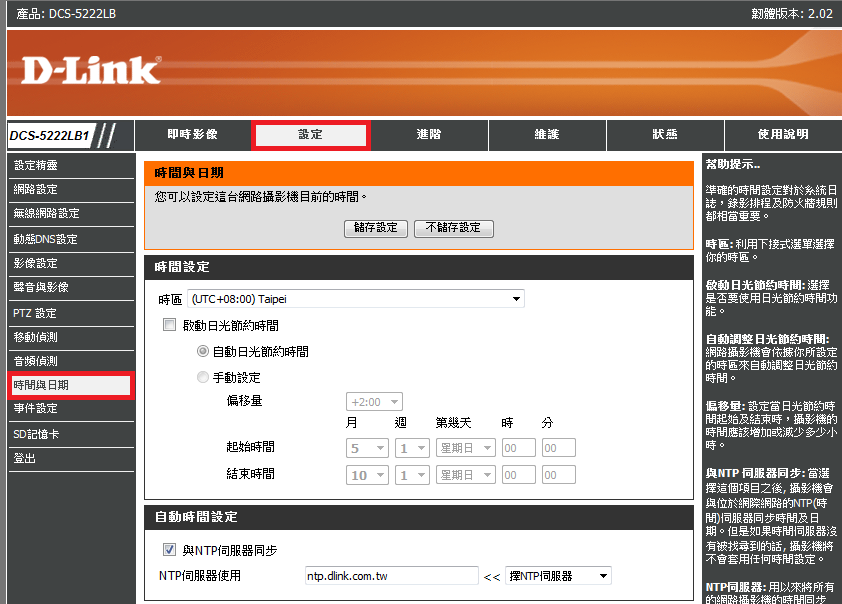
2. 至「設定」>「時間與日期」調整攝影機時間為目前的時間
(1) 將「時區」從下拉式選單中選擇「(GMT +8:00)台北」
(2) 勾選「同步NTP伺服器」
(3) 「NTP伺服器使用」欄位由「選擇NTP伺服器」的下拉式選單中選擇其中一個
(4) 按下「儲存設定」
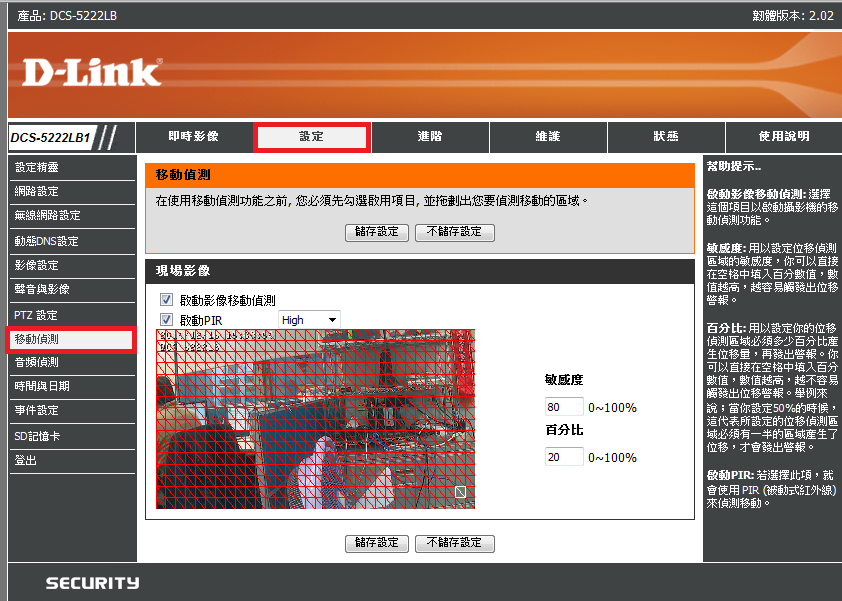
3. 至「設定」>「移動偵測」啟用此功能
(1) 「移動偵測」項目點選「啟用」
(2) 在畫面中用滑鼠點選出您想要偵測的區域,並輸入您想要的敏感度數值(預設為85%)
(3) 按下「儲存設定」
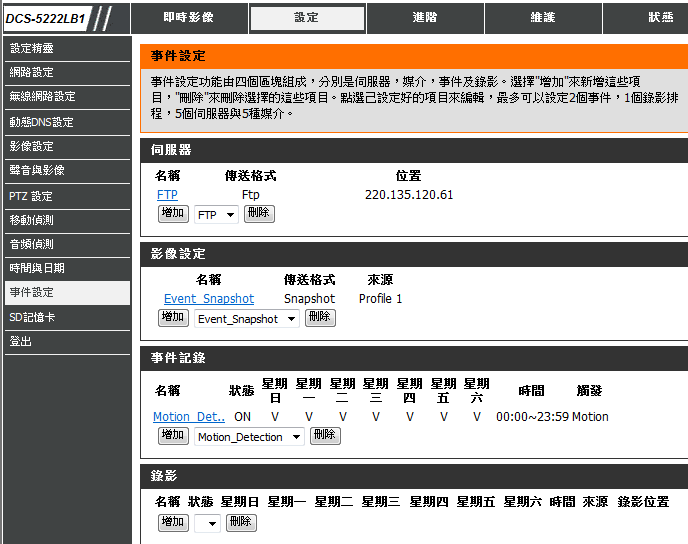
4. 至「設定」>「事件設定」,點選 「伺服器」下拉選 按「增加」
伺服器選「FTP」 輸入伺服器位址,連接埠,使用者名稱,密碼,遠端檔案資料夾名稱

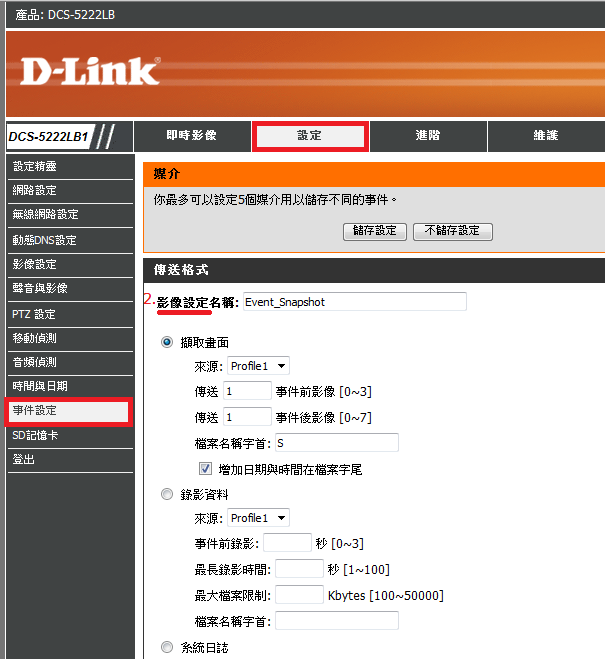
5. 至「設定」>「事件設定」,點選 「影像設定」按「增加」
輸入影像攝定名稱:自訂
點選「擷取畫面」,勾選「增加日期與時間在檔案字尾」,按 「儲存設定」
6. 至「設定」>「事件設定」,點選 「事件紀錄」下拉選 按「增加」
事件名稱:自訂 勾選「開啟事件」
觸發項目: 選「影像位移偵測」
時間排程: 選擇移動偵測發快照的時間
觸發反應:勾選「FTP」 > 附加媒體 選取先前設定的影像設定的媒體名稱 (範例:Event_Snapshot),按 「儲存設定」

驗證設定
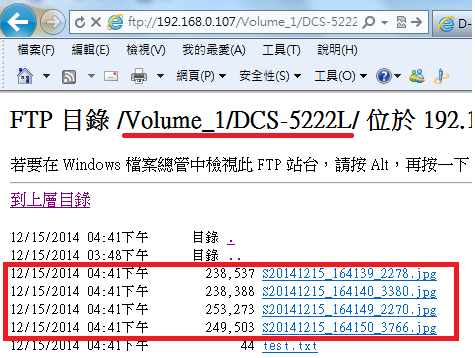
登入FTP站台即可查看料夾中的快照