By Bincen2023/12
【說明】
當設備無法自動更新韌體時,可經由手動操作方式將設備更新到最新的韌體版本。
【示範設備】
產品型號:E15 硬體版本:A1 韌體版本:1.07.01à1.08.05
電腦:WIN10作業系統
【操作說明】
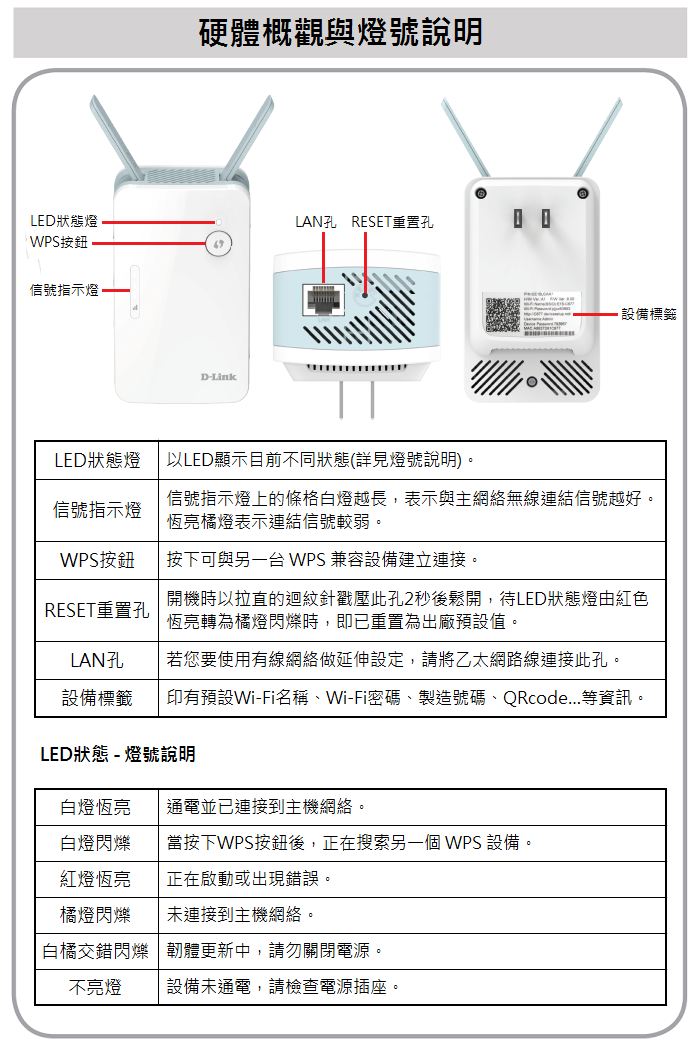
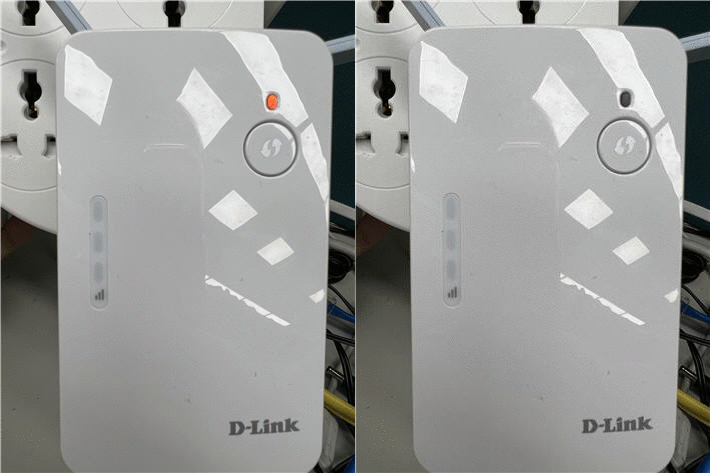
#請先將產品恢復出廠預設,以迴紋針壓住機器底部RESET圓孔內按鈕2秒後放開,等待前方燈號紅燈轉回到橘燈閃爍即回復出廠預設值。
【操作步驟】
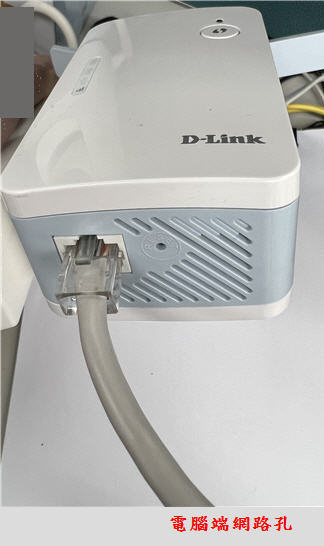
1.請先將電腦接一條網路線連接到E15 LAN 位置。(如下圖所示)
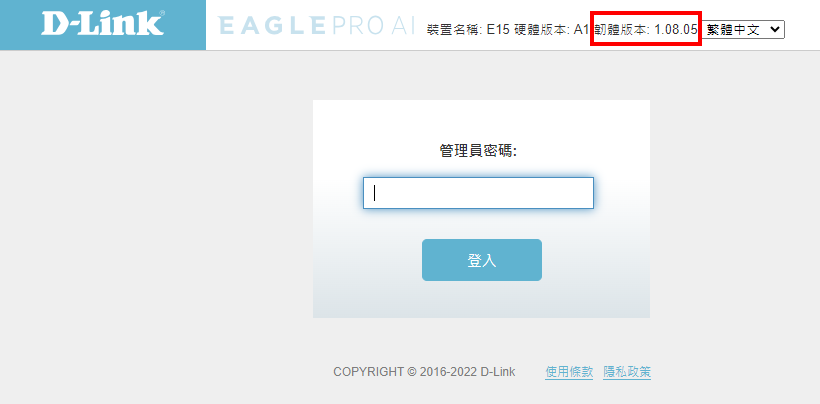
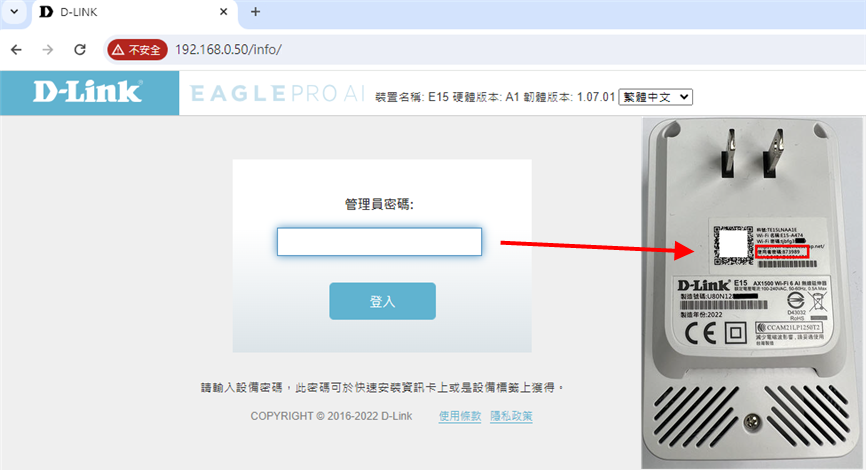
2.開啓網際網路瀏覽器(IE、Chrome、Firefox、Safari…),於網址列輸入192.168.0.50進入E15管理頁面後,管理員密碼欄位輸入預設使用者密碼後按「登入」(預設使用者密碼印於設備標籤上)。(此網頁在無法連通網路時也可開啟)
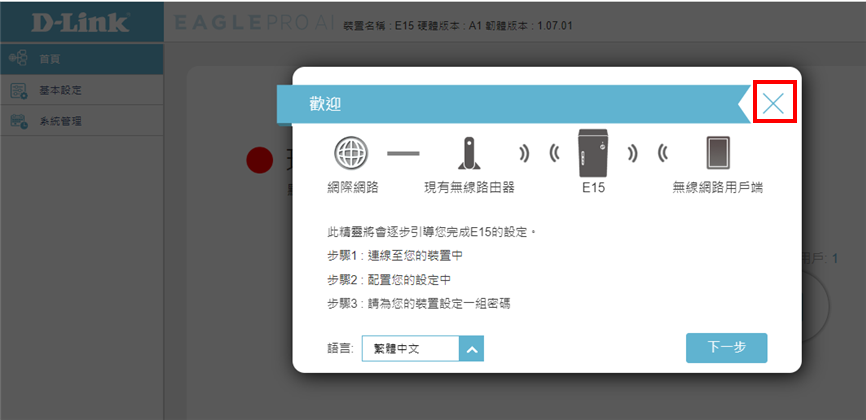
3.於歡迎頁面語言點選右上方「X」繼續。
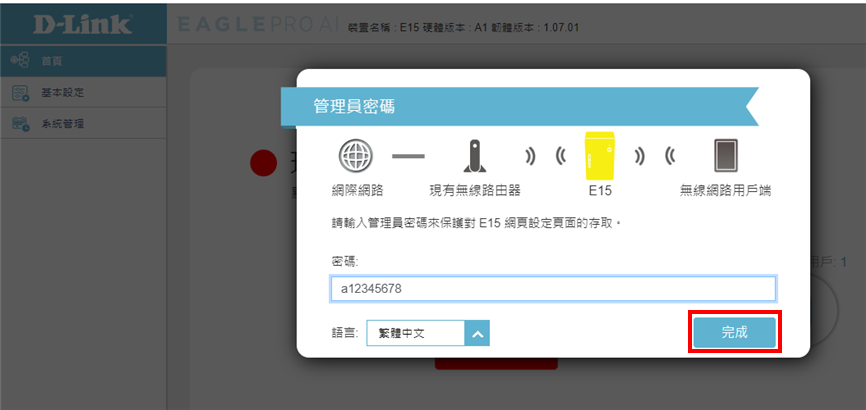
4.接著畫面請您輸入您管理員密碼(您可以自定密碼,密碼必須是8-15個字符,並須數字與字母組合),輸入完後點選「完成」。
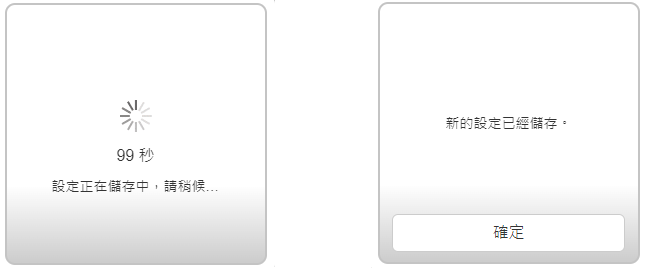
5.等待設備重新啟動後點選「確定」。
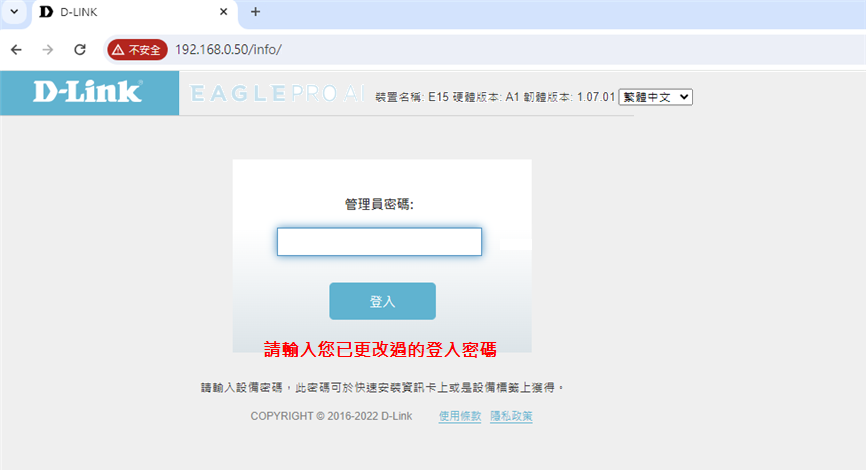
6.輸入您已更改過的登入密碼後按「登入」。
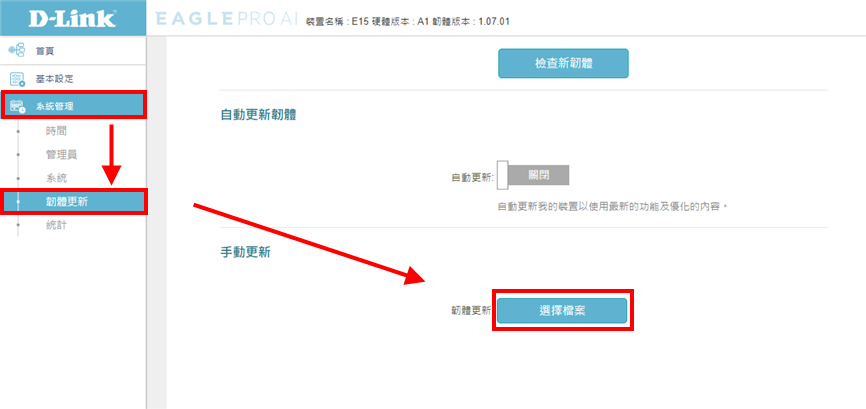
7.點選「系統管理」à「韌體更新」於手動更新處點「選擇檔案」。
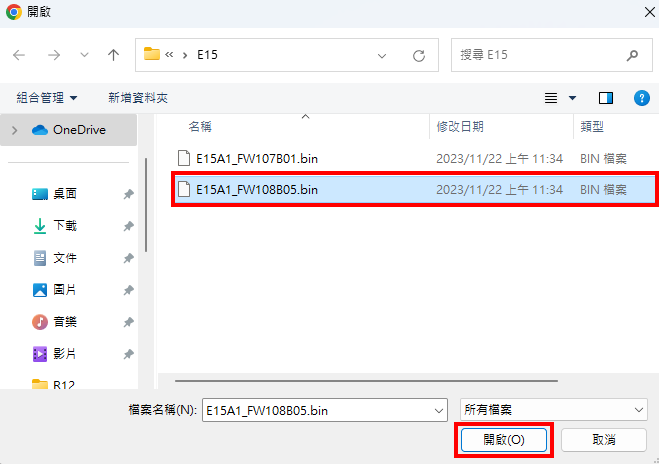
8.選擇您E15韌體檔案後按「開啟」繼續。
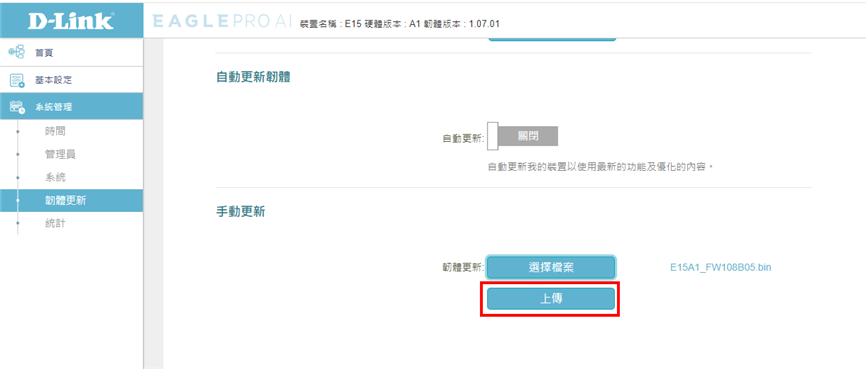
9.確認檔案已選取後點選「上傳」。
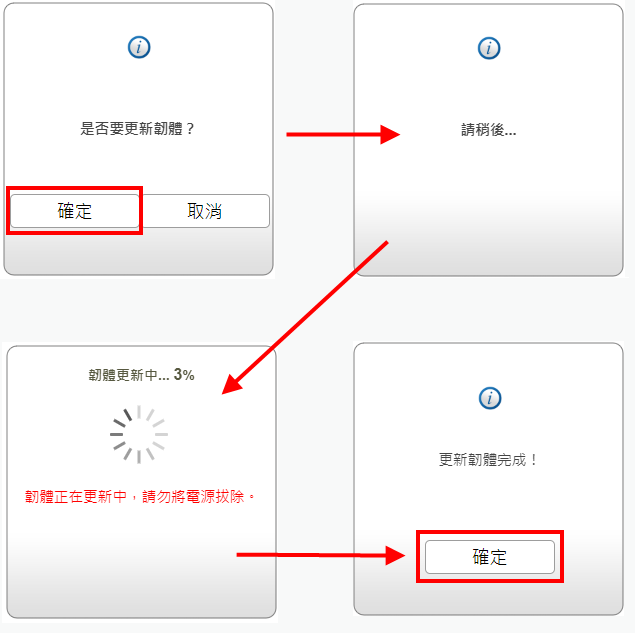
10.確認更新韌體,等待韌體更新完成後點選「確定」。
11.確認韌體版本是否為您更新後的版號1.18.05。