by Cory 2019/3
功能說明:
DIR-882 提供USB port安裝標準的2.5吋SATA/SATA 2的硬碟或隨身碟來當成網路儲存伺服器,可透過「FTP伺服器」的方式來存取硬碟內的資料,
此文章說明為延伸FTP的應用,如何新增使用者帳號並管理存取FTP。
★ FTP建立方式,請參考:如何設定DIR-882 內建FTP伺服器功能?
示範設備:
分享器:DIR-882 HW:A1 FW:1.11
筆電:Win7
設定步驟:
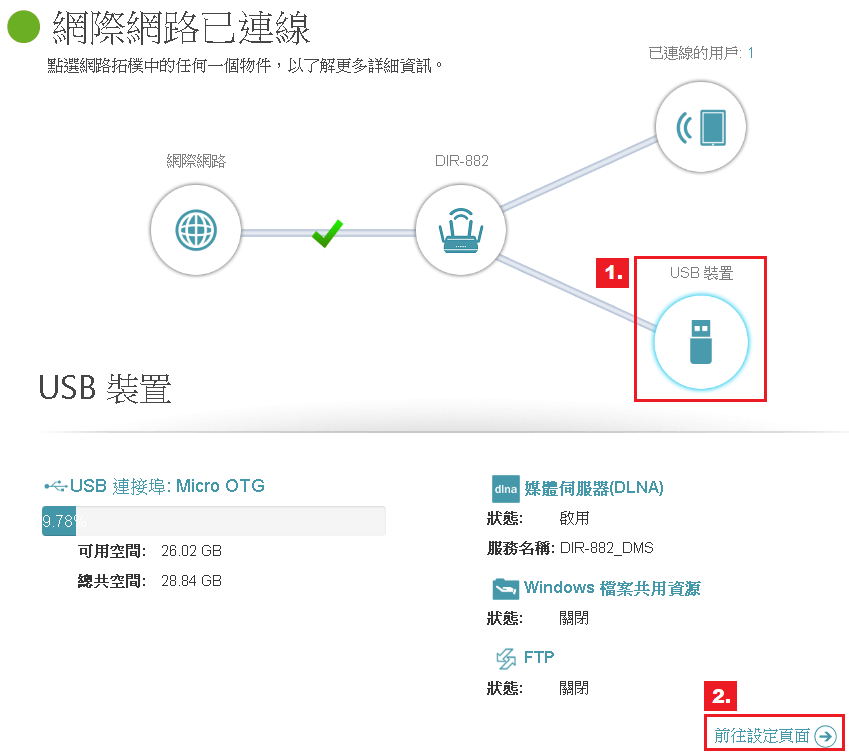
步驟一:點選 首頁 > 1. USB裝置 > 2. 前往設定頁面。
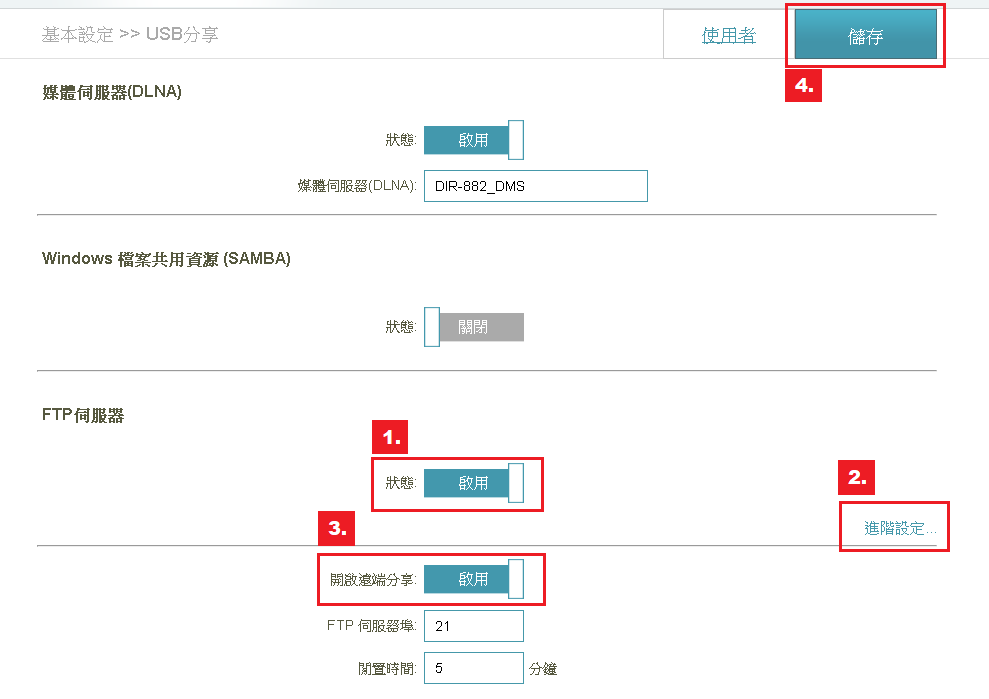
步驟二:在FTP伺服器欄位點選 1.狀態啟用 > 2.進階設定 > 3.開啟遠端分享啟用 > 4.儲存。
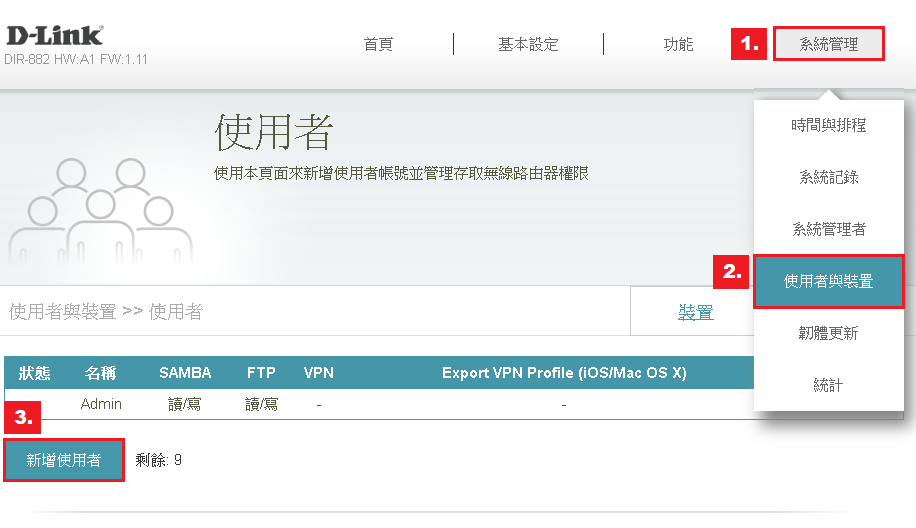
步驟三:點選 1.系統管理 > 2.使用者與裝置> 3.新增使用者。
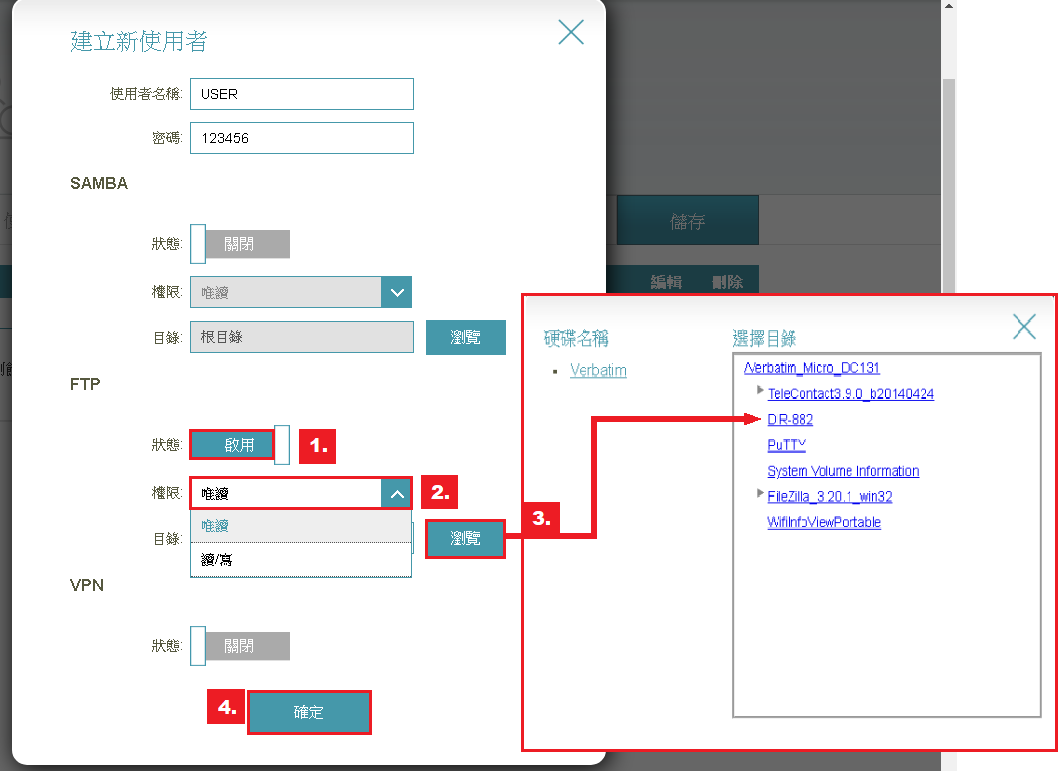
步驟四:在FTP欄位點選 1.狀態啟用 > 2. 權限唯讀 > 3.瀏覽跳出視窗選擇資料夾[DIR-882]> 4. 確定。
備註: 唯讀僅有讀取資料的權限,讀/寫可讀取和編輯資料的權限。
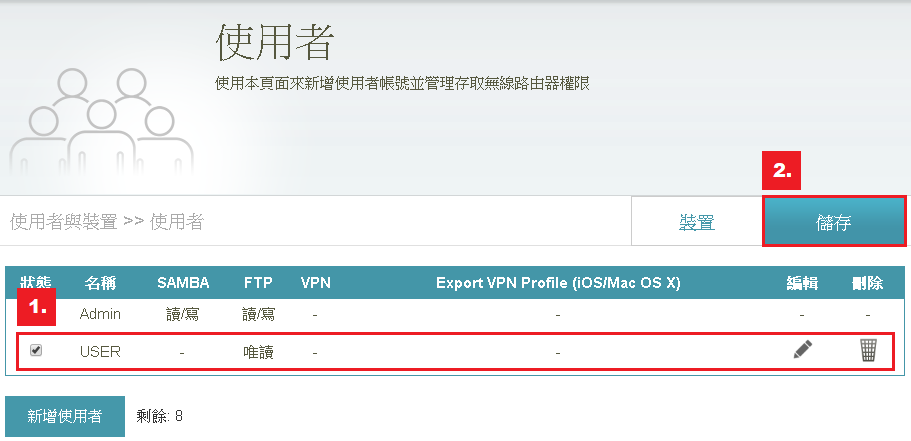
步驟五:1. 出現已新增的規則 >2. 儲存。
驗證方式:
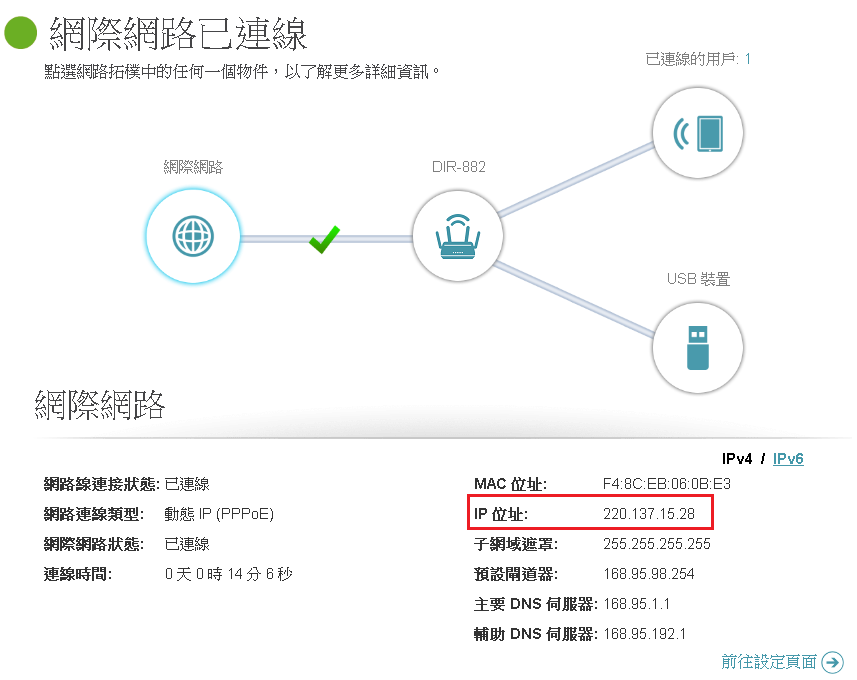
確認首頁的IP位址是否為實體IP,對外上網IP位址需為實體 IP(Public IP),遠端存取FTP才可使用,
若IP第一碼是192或172或10則為虛擬IP (Private IP),則FTP無法正常啟用。
第一種驗證方式
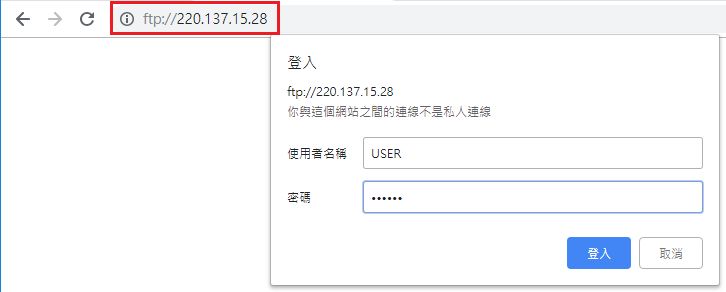
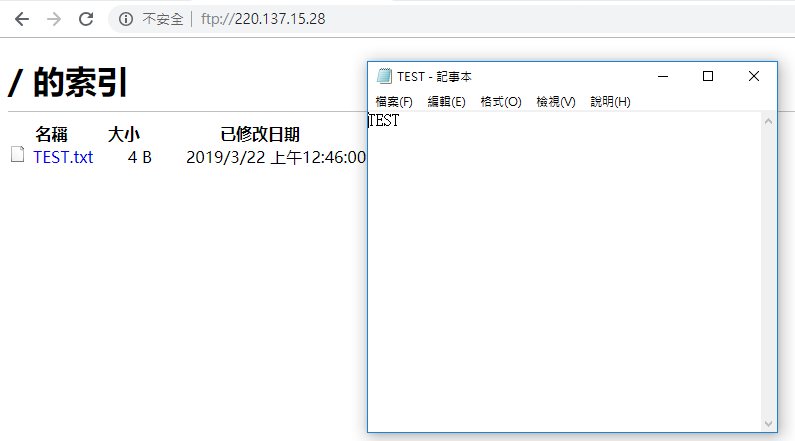
步驟一:打開網頁在網址欄位輸入查詢到的IP位置[ ftp://220.137.15.28],會跳出登入畫面,
輸入已設定使用者名稱[ USER ] 和密碼[ 123456 ]。
步驟二:輸入正確的使用者名稱和密碼即可看到USB的資料夾。
第二種驗證方式
步驟一:
視窗A,對網路按滑鼠右鍵跳出選單,點選 [ 連線網路磁碟機 ]。
視窗B,點選 [ 連線至您可以用來儲存文件及圖片的網站 ]。
視窗C,點選 [ 下一步 ]。

步驟二:1. 選擇自訂網路位置 >2. 下一步 >3. 網際網路或網路位址輸入[ ftp://220.137.15.28] > 4. 下一步。

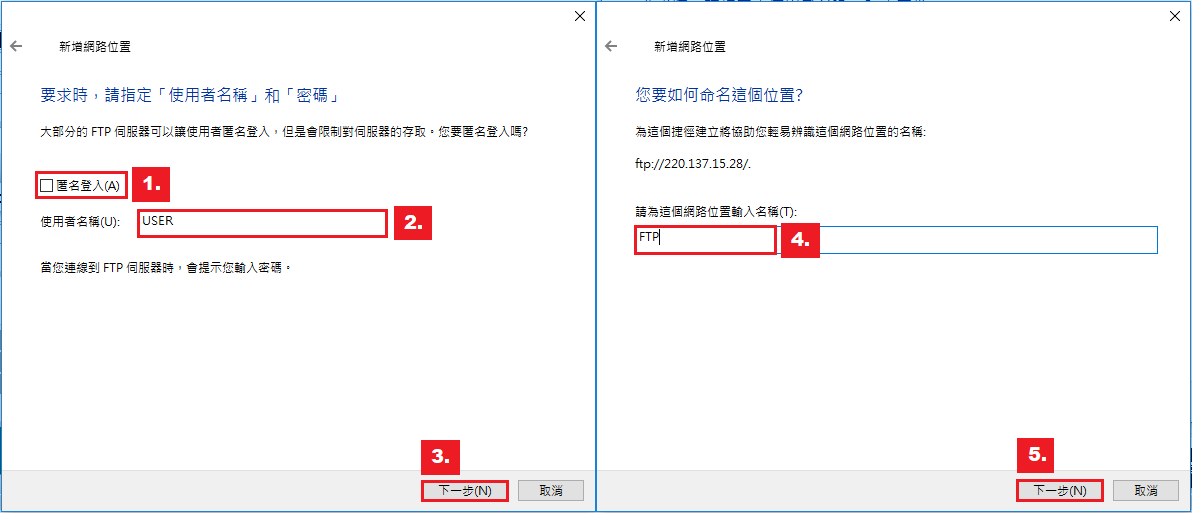
步驟三:1. 取消勾選匿名登入 >2. 使用者名稱輸入 [USER] > 3. 下一步 > 4.自訂名稱 [FTP] > 5. 下一步。
備註:[USER]是設定步驟的步驟五所設定資料。
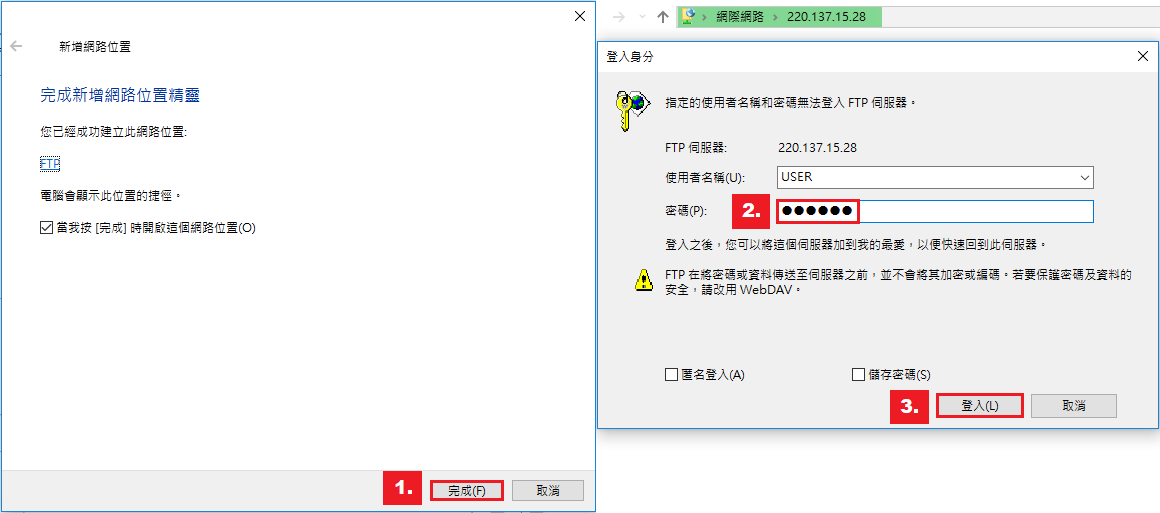
步驟四:1. 完成 > 2.輸入密碼[ 123456 ] > 3. 登入。
備註:[123456]是設定步驟的步驟五所設定資料。
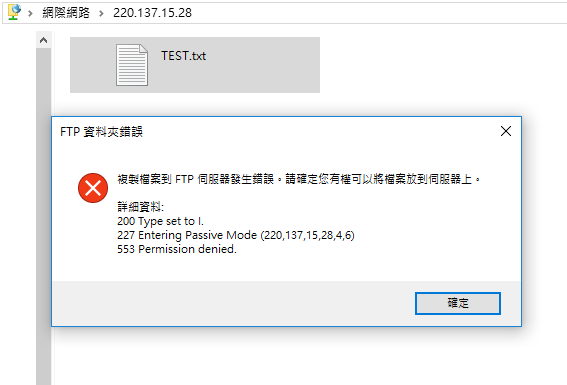
步驟五:因USER使用者權限設定唯讀,故將其他檔案丟至FTP伺服器裡則會出現錯誤訊息。
備註:[唯讀]是設定步驟的步驟五所設定資料。