by Paul
【前言】
何謂動態 IP 位址:
當您的 ISP 會自動提供您一個非固定制(動態)的 IP 位址時,請選擇此選項。
典型利用有線電視線路上網的纜線數據機(Cable Modem)就是使用動態指定 IP 位址的方式。
(例如:東森Cable Modem、和信 Cable Modem)或是您使用社區網路,
上端已經有DHCP Server 設備大多也是使用此類。
【注意】有些Cable業者上端設備會鎖定下端電腦的MAC位址,請自行向您的ISP端確認
【硬 體 接 線 方 式】
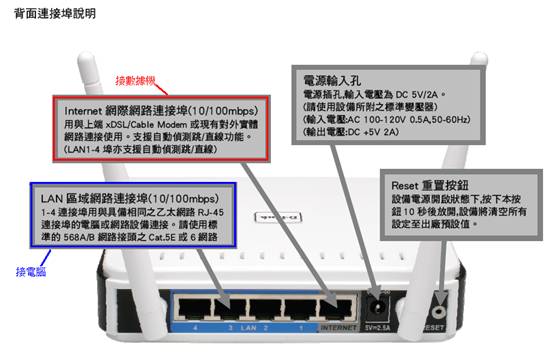
1. ADSL Modem 的線路接到DIR-605的INTERNET埠,電腦的網路線接到LAN埠1~4 其中一個
2.檢查燈號:
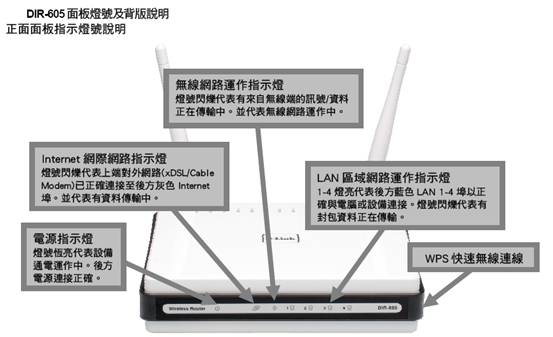
Power燈恆亮、Internet的燈號閃爍(未連上網路時是橘燈,連上網路會變綠燈)
2.4GHz無線燈號閃爍、有接電腦的LAN 燈有亮
※ 若地球圖案燈號沒亮表示ADSL線路沒有接好,請檢查網路線是否有接好,或更換其他條網路線測試
※ 若LAN燈沒亮,請檢查網路線以及電腦的網卡是否正常
《步驟一》電 腦 設 定
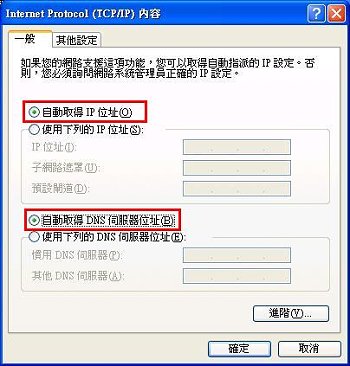
使用Windows 2000/XP作業系統:
進入「控制台」→「網路連線」→「區域連線」按右鍵內容→「Internet Protocol(TCP/IP)」按內容
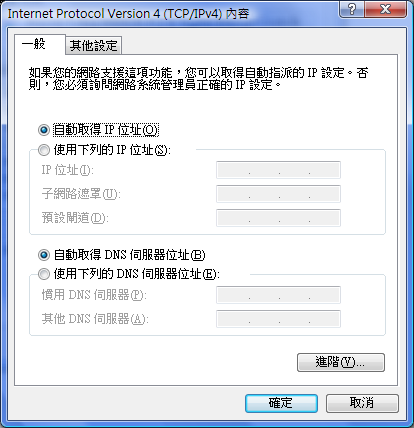
使用Windows Vista作業系統:
點選「控制台」→「網路和網際網路」→「網路和共用中心」→選左邊「管理網路連線」→「區域連線」按右鍵內容→ 勾選取消「Internet Protocol Version 6(TCP/IPv6)」並且選「Internet Protocol Version 4(TCP/IPv4)」按內容
使用Windows 7 作業系統:
點選「控制台」→「網路和網際網路」→「網路和共用中心」→ 選左邊「變更介面卡設定」→「區域連線」按右鍵內容→ 勾選取消「Internet Protocol Version 6(TCP/IPv6)」並且選「Internet Protocol Version 4(TCP/IPv4)」按內容
* Windows 7 作業系統詳細設定步驟可參考:Windows 7 TCP/IP 設定方式說明
* Mac 作業系統詳細設定步驟可參考: Mac OS TCP/IP 設定方式說明
《步驟二》登 入DIR-605 設 定 畫 面,開 始 設 定 上 網 步 驟
※ 注意:此時PC為離線狀態,並透過IE瀏覽器連結到設備作設定
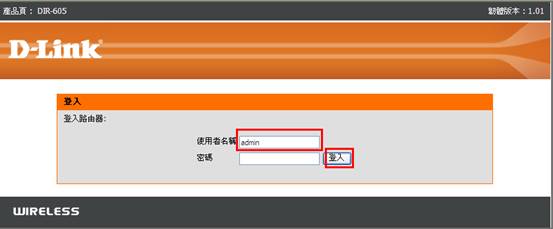
1.打開網頁  瀏覽器,從網址輸入「192.168.0.1」
使用者名 : admin 密碼: 無 登入
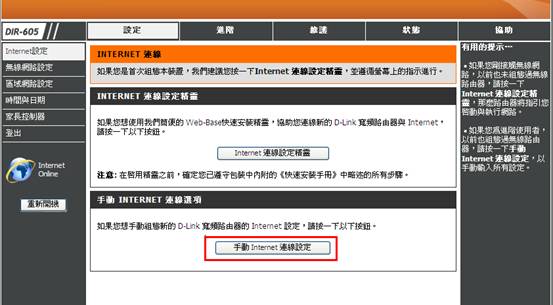
2.「設定」à 「INTERNET設定」à「手動internet 設定」
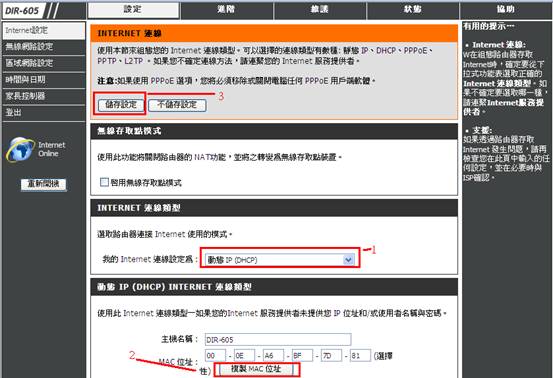
3.選擇 動態IP(DHCP)
按 複製MAC位址
按 儲存設定
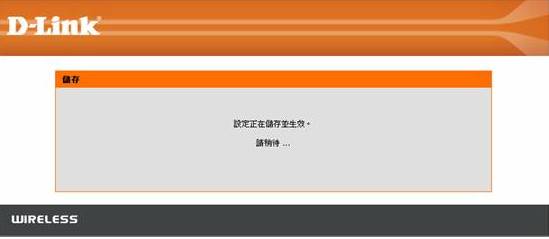
4 按 儲存設定後會有以下圖示,會回到之前的畫面
5.點選 狀 態
網際網路 IP 位址只要有WAN (廣域網路) IP數字就設定完成
要是沒有抓到IP,按下「DHCP更新」,並且把Cable Modem電源重開再按「DHCP更新」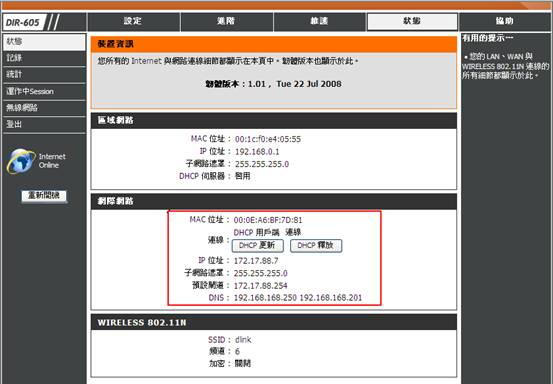
延 伸 應 用
*如何讓我的電腦無線上網?
*如何設定無線加密,避免別人盜連我的無線網路?
*其他連線障礙排除