by yi jung Lai
 說 明
說 明
行動裝置若要監看網路攝影機的影像,可使用內建iOS內建瀏覽器 (Safari) 觀看攝影機即時影像
設定前請先確認您的手機已可透過3G 或是Wi-Fi 連通網際網路,且攝影機也已成功連上網際網路 or 區域連線
iOS內建瀏覽器 (Safari) 目前可支援的攝影機型號為: DCS-930L、DCS-932L、DCS-1130L、DCS-5230L、DCS-5222L、DCS-5230L,資料可能會隨時間或程式版本而更改,請查詢官方網站或與技術諮詢聯絡來確認實際資料
Android 系統
請參考: Android 手機如何利用網頁瀏覽器來監看網路攝影機的影像?
iOS 系統
若您想要透過Safari瀏覽器來監看影像,可依型號參考以下連結的說明:
iPhone/iPad如何監看DCS-930L/DCS-932L的影像? (搭配Safari瀏覽器)
iPhone/iPad如何監看DCS-1130L的影像? (搭配Safari瀏覽器)
iPhone/iPad如何監看DCS-5230L的影像? (搭配Safari瀏覽器)
iPhone/iPad如何監看DCS-2121的影像? (搭配Safari瀏覽器)
範例 :
★ iPod Touch 4
★ iOS 版本:5.1.1
★ 區域網路存取 DCS-5222L 觀看為例
操作步驟
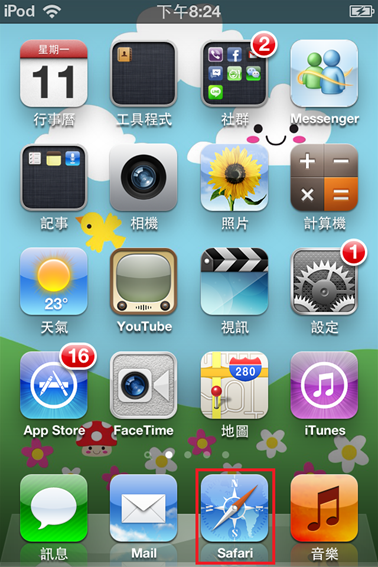
1、點選 iOS內建瀏覽器 (Safari)
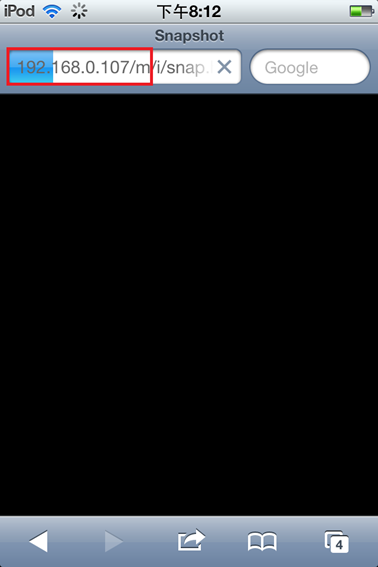
2、於網址列輸入 http://攝影機IP位址 /m (區域網路存取為例)
遠端存取
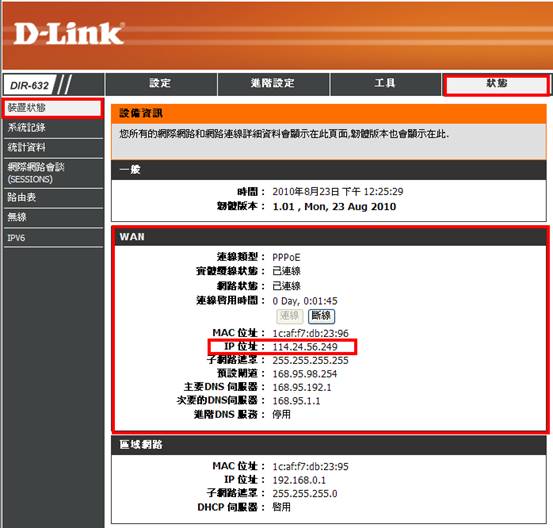
★ PS: 查看DCS-5222L上端分享器對外實體IP位址 (以D-Link分享器為範例)
登入分享器設定畫面,http://192.168.0.1, 預設使用者名稱︰admin (管理者) 密碼︰ 無
點選 狀態,記下 WAN (INTERNET) IP位址
★ PS: 若您攝影機設定的HTTP埠不是用預設的80,則可在網址列輸入
http://攝影機IP位址:HTTP埠數/m 或是 http://攝影機DDNS位址:HTTP埠數/m
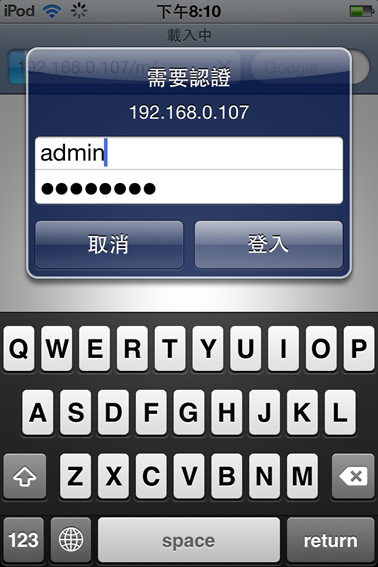
3、輸入網路攝影機,登入帳號和密碼
4、進入手機網頁模式,選擇要顯示快照或即時影像
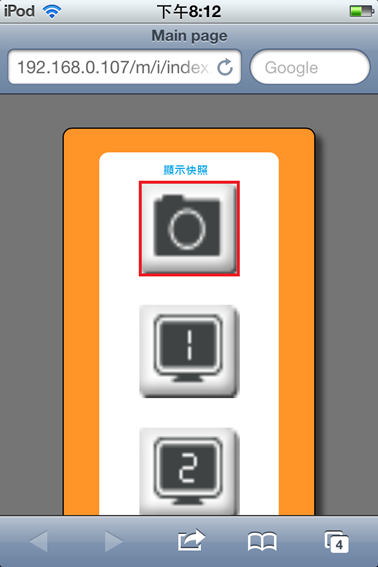

5、完成 直接使用手機網頁 觀看攝影機即時影像
(快照)
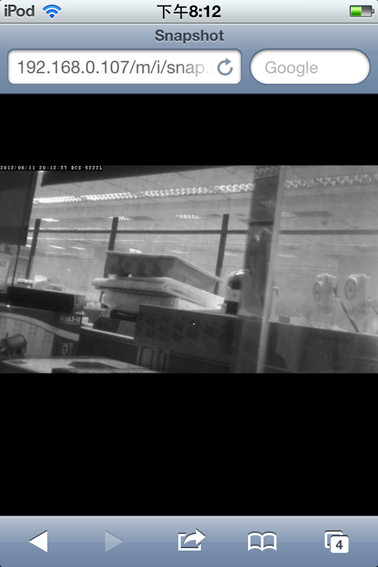
(即時影像)