by yi jung Lai
說 明
| 型 號 | 運 作 機 制 |
| DIR-300 | 智慧型優先權: 提升您線上遊戲或多媒體影音應用優先於其他網路流量 (像是FTP或是Web)來提高您的這些應用的流量品質。 |
| DIR-600 | 智慧型優先權 :提升您線上遊戲或多媒體影音應用優先於其他網路流量 (像是FTP或是Web)來提高您的這些應用的流量品質。 有支援此功能型號還有: DIR-632、DIR-615、DIR-815 |
| DIR-605 (H/W:C1) | 進階頻寬管理: 流量控制可依照使用者的需求來自動分配下行頻寬,提供使用者三種手動設定頻寬功能。「保證最小下載頻寬」、「限制最大下載頻寬」或「限制最大上傳頻寬」。可定義單一或一個範圍IP位址,設定共五筆QoS功能。有支援此功能型號還有: DIR-101、DIR-130、DIR-618。 |
★ DIR-635/655的QOS功能為何? 該如何設定?
設 定 步 驟
 將欲被定義的電腦設定為固定虛擬IP位址
使用Windows 2000/XP作業系統:
進入「控制台」→「網路連線」→「區域連線」按右鍵內容→「Internet Protocol(TCP/IP)」按內容
使用Windows Vista作業系統:
點選「控制台」→「網路和網際網路」→「網路和共用中心」→選左邊「管理網路連線」→「區域連線」按右鍵內容→ 勾選取消「Internet Protocol Version 6(TCP/IPv6)」並且選「Internet Protocol Version 4(TCP/IPv4)」按內容
使用Windows 7 作業系統:
點選「控制台」→「網路和網際網路」→「網路和共用中心」→ 選左邊「變更介面卡設定」→「區域連線」按右鍵內容→ 勾選取消「Internet Protocol Version 6(TCP/IPv6)」並且選「Internet Protocol Version 4(TCP/IPv4)」按內容
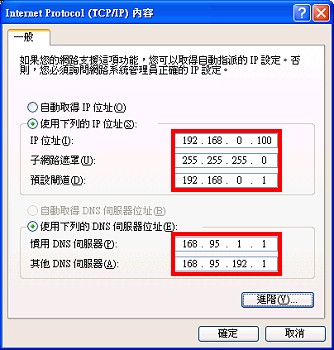
★若是Mac的作業系統,請參考 Mac電腦TCP/IP及PPPoE設定方式說明
 設定 QoS 功能
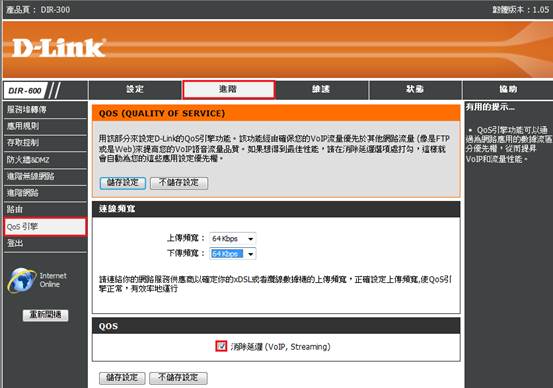
 DIR-300 H/W:A1 F/W:1.05
打開IE 瀏覽器網頁,網址列輸入 192.168.0.1 ,使用者名稱 : admin 密碼: 空白 ,按登入。
點選 進階 > QoS 引擎
勾選「消除延遲」, 並手動輸入您的對外線路實際的「上傳頻寬」和「下載頻寬」
DIR-300 H/W:B1 F/W:2.05
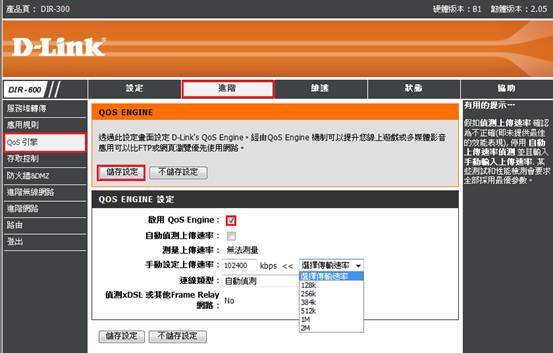
打開IE 瀏覽器網頁,網址列輸入 192.168.0.1 ,使用者名稱 : admin 密碼: 空白,按登入。
點選 進階 > QoS 引擎
勾選「啟用QoS Engine」,可選擇「自動偵測上傳速率」或 並手動輸入您的對外線路實際的「上傳速率」

DIR-600 H/W:B1 F/W:2.05
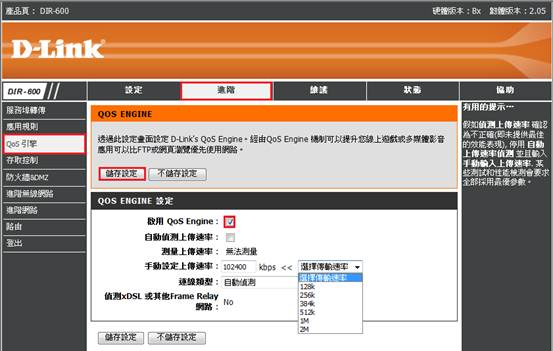
打開IE 瀏覽器網頁,網址列輸入 192.168.0.1 ,使用者名稱 : admin 密碼: 空白 ,按登入。點選 進階 > QoS 引擎
勾選「啟用QoS Engine」,可選擇「自動偵測上傳速率」或 並手動輸入您的對外線路實際的「上傳速率」
DIR-605 H/W:C1 F/W:3.02
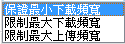
可定義單一或一個範圍IP位址,設定共五筆QoS功能。
勾選「啟用流量控制」,設定一個IP或一個範圍IP位址「保證最小下載頻寬」或「限制最大下載頻寬」或「限制最大上傳頻寬」。 (單位kbps 1M=1024kbps) 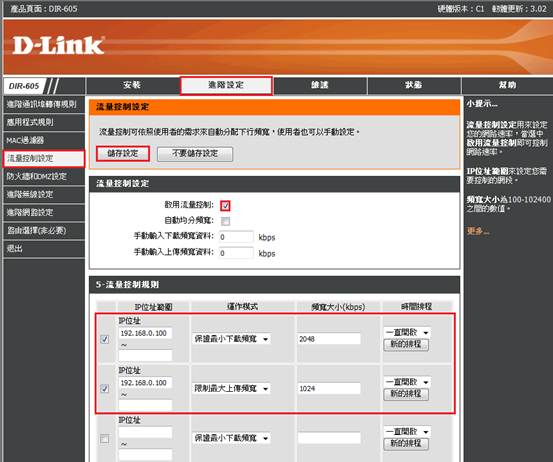
</