by Alan
前 言
若您想讓某些使用者 (來賓用戶端) 無線連線到DIR-505上網,同時又不想讓這些使用者與您目前的區域網路的主機互通,請您啟用 DIR-505「來賓區域」此功能
設定步驟
[步驟一]
1. 點開瀏覽器 準備登入設定畫面

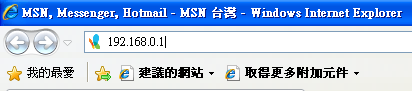
2. 網址列輸入設備指定IP位址192.168.0.1 登入DIR-505設定畫面
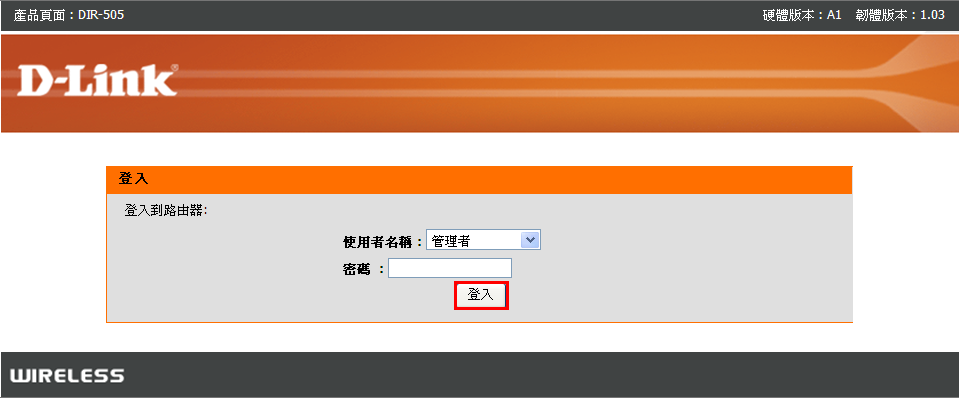
3. 使用者名稱:管理者 密碼:預設無密碼
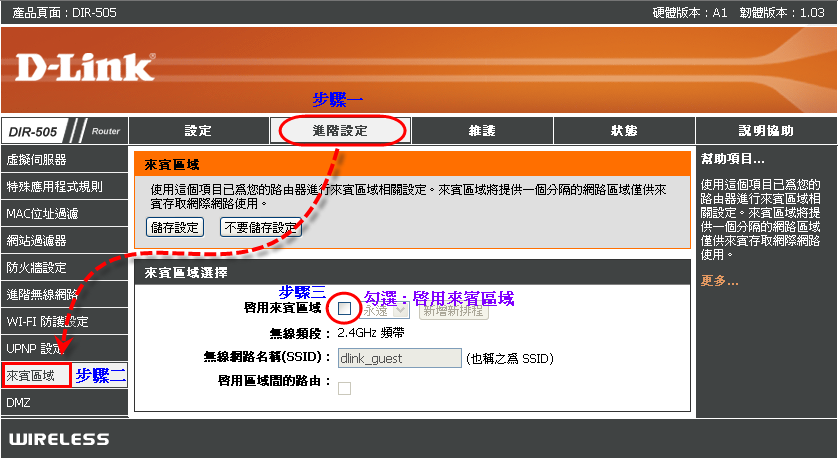
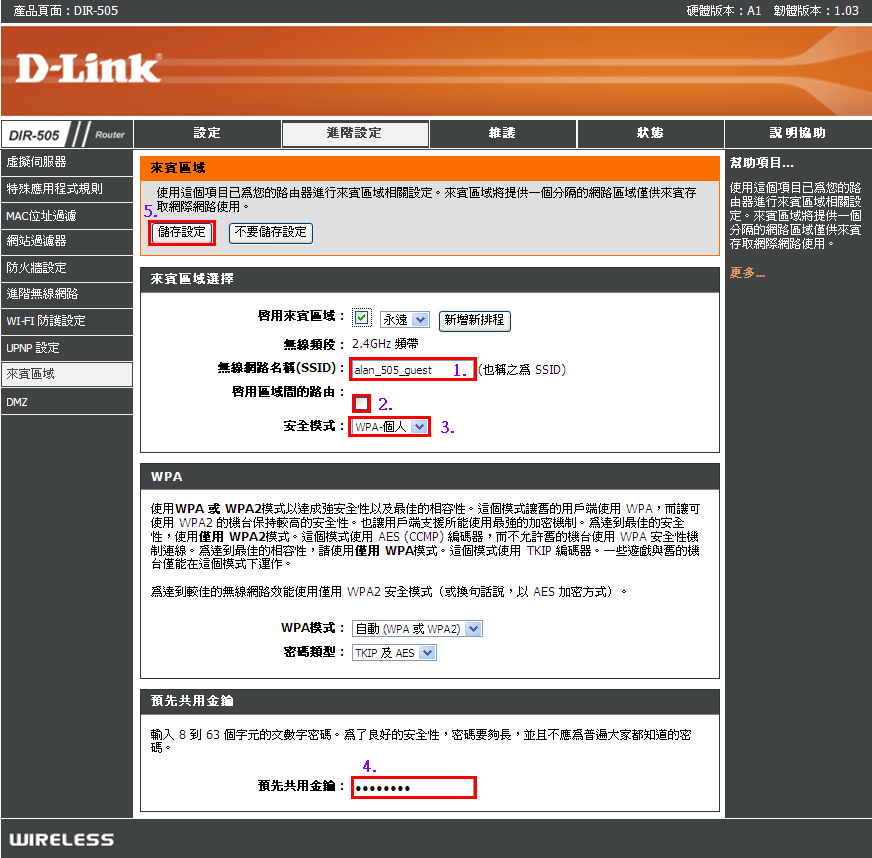
4.選擇 「進階設定」 ->「來賓區域」-> 勾選「啟用來賓區域」
5. 設定來賓區域
a. 無線網路名稱(SSID):自行設定
b. 取消勾選啟用區域間的路由 ( 如您保留勾選代表來賓區域與非來賓區域彼此兩邊的電腦可以互通)
c. 安全模式:WPA個人
d. 預先共用金鑰:請設定跟非來賓區域不一樣的密碼
e. 最後點選”儲存設定”
以下為使用windows XP SP3內建的Uitility來管理您的無線網卡:
其他作業系統使用無線連線步驟請參考FAQ : Windows、Mac、iOS 作業系統使用內建無線網路連線方式說明
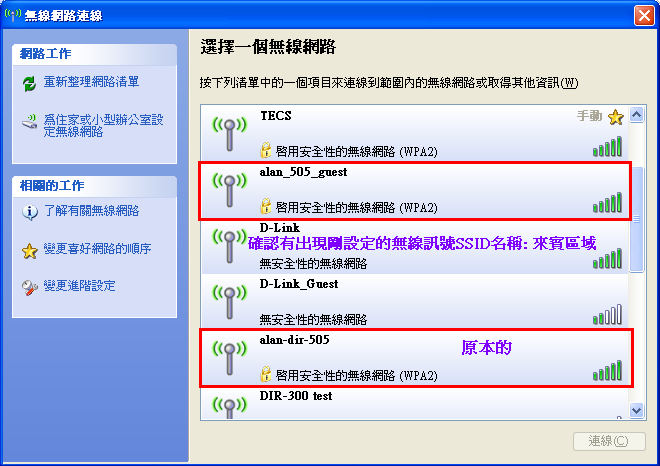
6. 點選重新整理網路清單,確認剛設定的來賓區域是否有出現
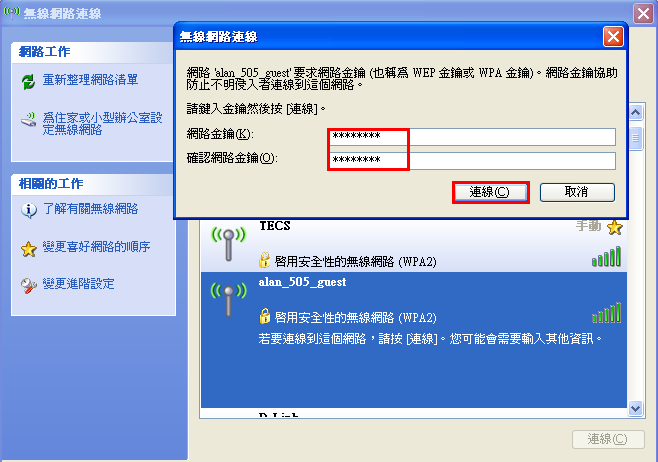
6. 輸入剛設定好的來賓區域無線網路密碼
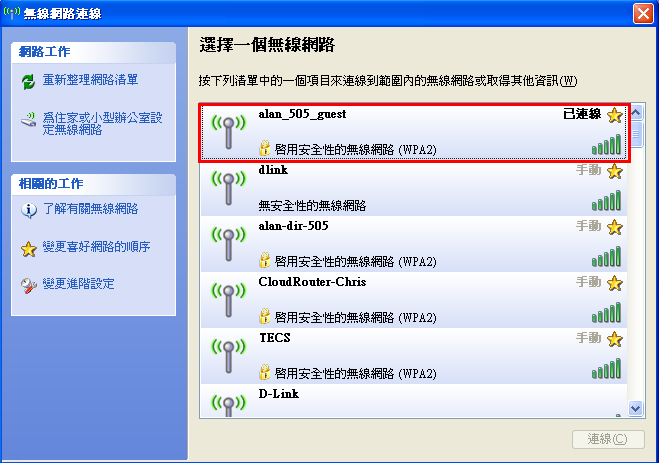
7. 確認來賓區域是否有顯示已連線
8. 確認來賓區域是否可以正常上網

確認來賓區域與原本使用的無線網路區域彼此之間的電腦能否互通
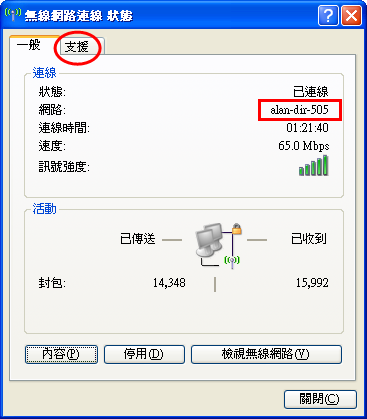
1. 確認您位於原本連結dir-505非來賓區域的電腦,被分配到的IP位址為多少?
點選支援
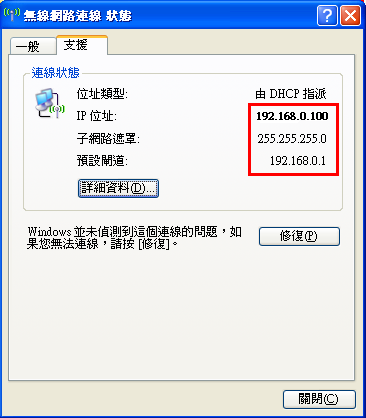
2. 位於原本連結dir-505非來賓區域的電腦,被分配到的IP位址為多少,請記下此IP位址
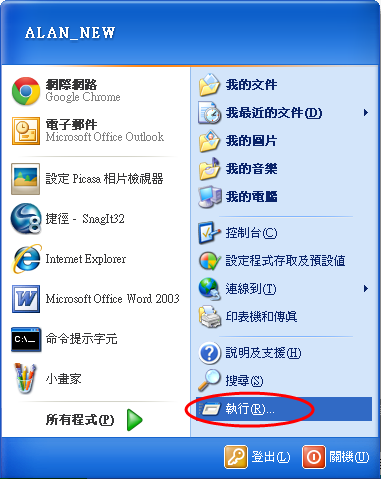
3. 點選執行
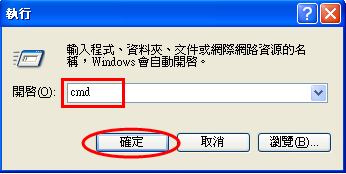
4. 空格內輸入CMD
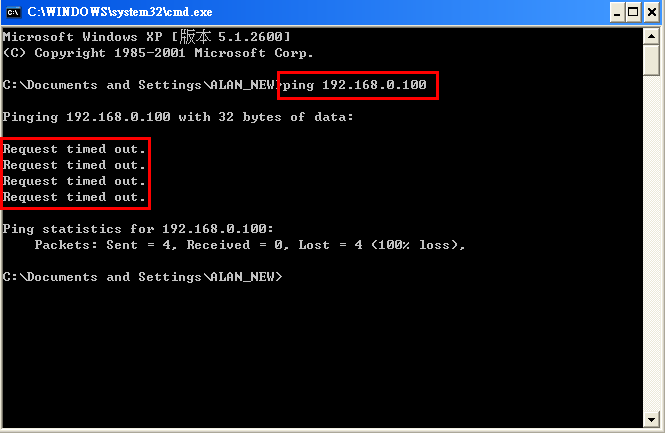
5. 確認無線連線於來賓區域的電腦 與 原本連結dir-505非來賓區域的電腦,彼此是否可以連結,輸入ping 192.168.0.100 去確認是否有設定成功
,如沒有回應,表示已成功將兩者的無線訊號區域相隔開來,不用擔心連線到來賓區域的客戶,可以連結到你目前所在無線區域網路的電腦了
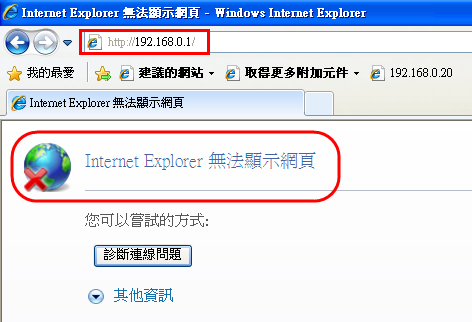
6. 確認來賓區域的電腦是否可以連結DIR-505網頁管理畫面,如無法顯示代表已成功
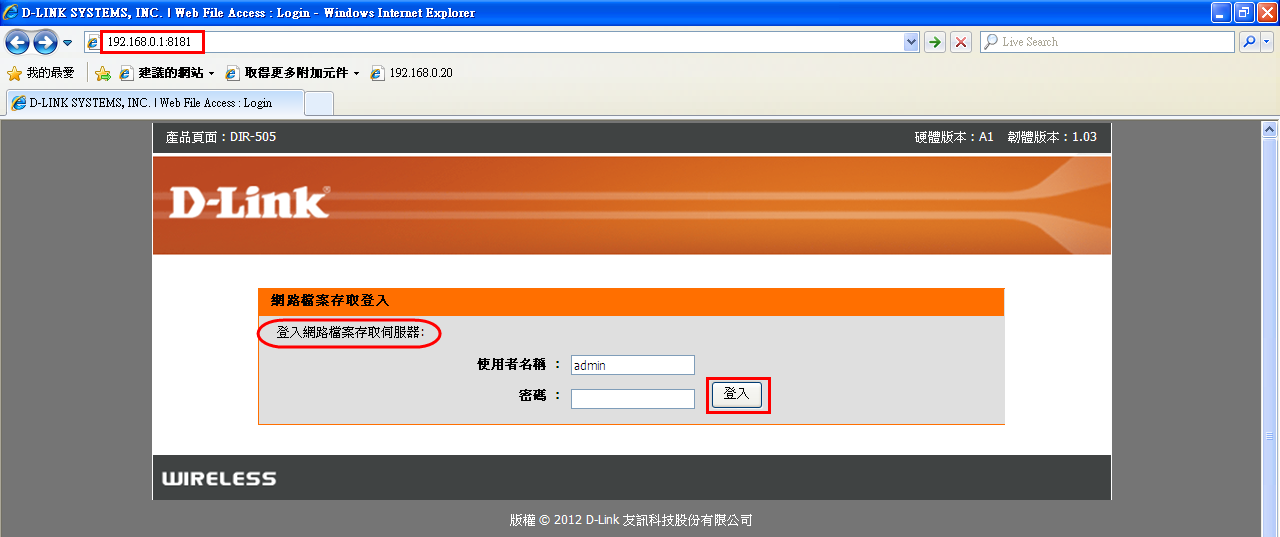
7. 確認來賓區域的電腦是否可以分享插在DIR-505上的隨身碟資料
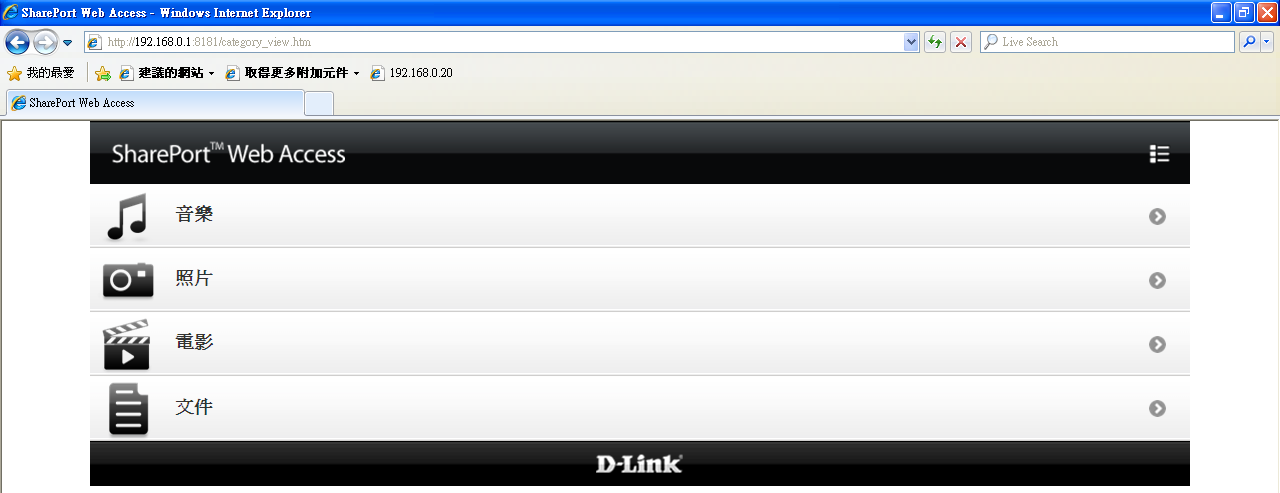
網址輸入192.168.0.1:8181 -> 輸入使用者名稱,如無設定其他的使用者請打admin -> 點選登入
8. 可點選音樂、照片、電影、文件,去開始體驗線上觀賞的樂趣了唷